
BYOPi 설치
ClawStage CS-01-N은 Bring Your Own Pi 버전입니다. 아래 단계에 따라 Raspberry Pi 5를 설치하고 기기를 설정하세요.
시스템 이미지
굽기
01.
microSD 카드 준비
32 GB 이상의 microSD 카드를 권장합니다.
02.
ClawStage 시스템 이미지 다운로드
시스템 이미지를 다운로드하세요. ClawStage 기기에 필요한 앱과 서비스가 모두 포함된, 저희가 제공하는 이미지를 사용해 주세요.
이미지 MD5: 5f125f58bbe4545cb8bcecbf46b56a4a
03.
굽기 도구 다운로드
Raspberry Pi Imager를 다운로드해 컴퓨터에 설치하세요.
04.
시스템 이미지를 microSD 카드에 쓰기
microSD 카드를 컴퓨터에 연결하고 Raspberry Pi Imager를 여세요. 아래 단계에 따라 다운로드한 이미지를 카드에 쓰세요.
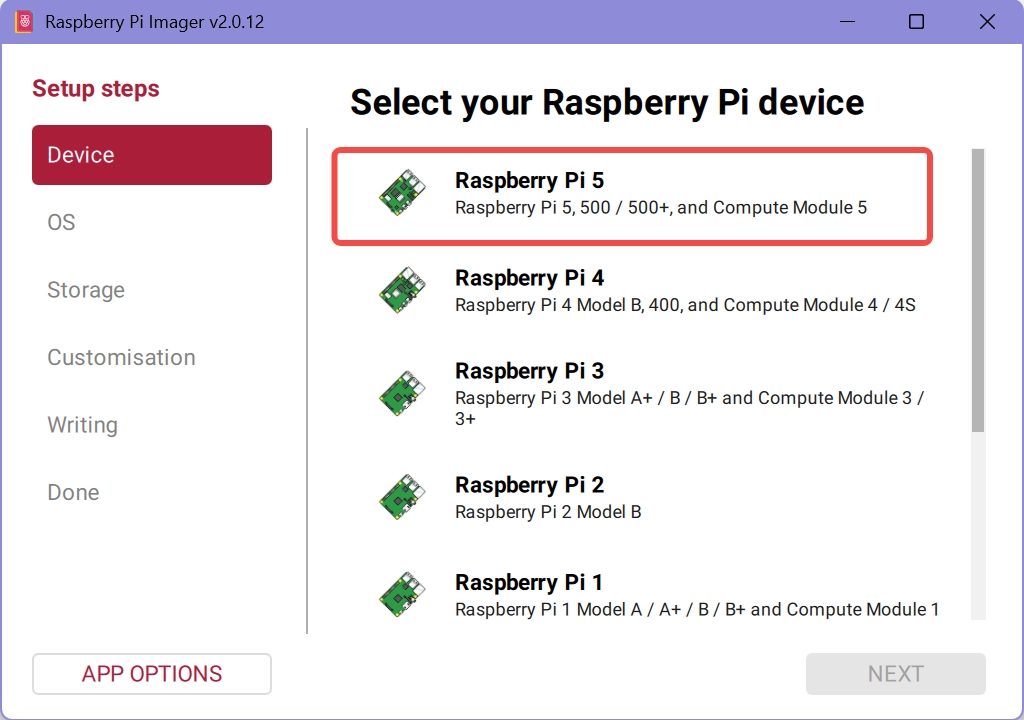
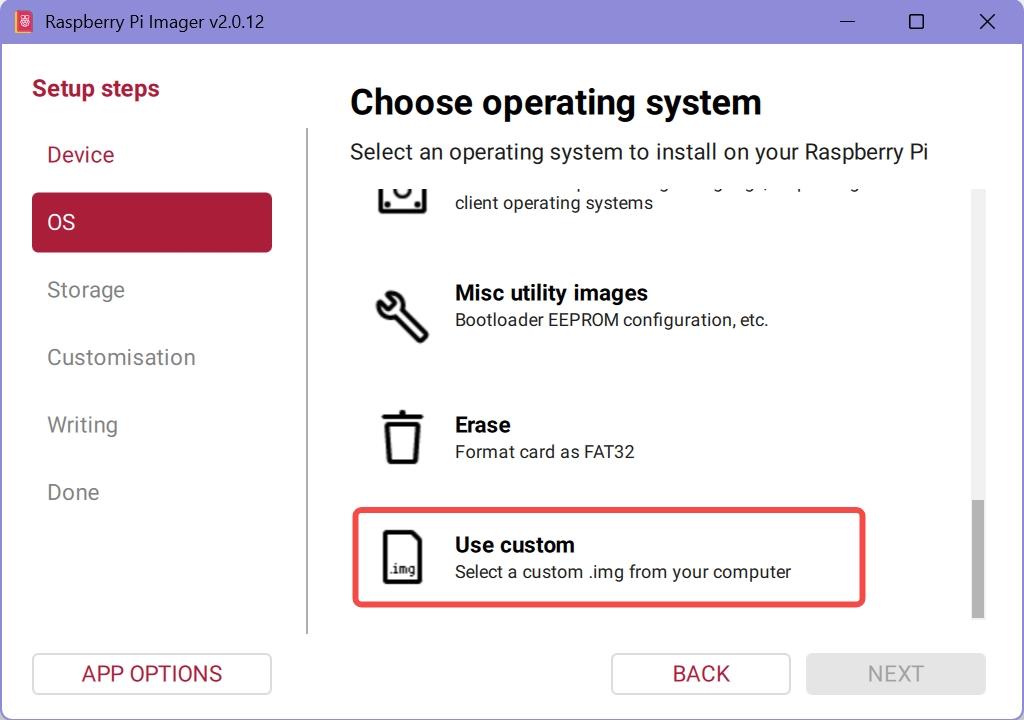
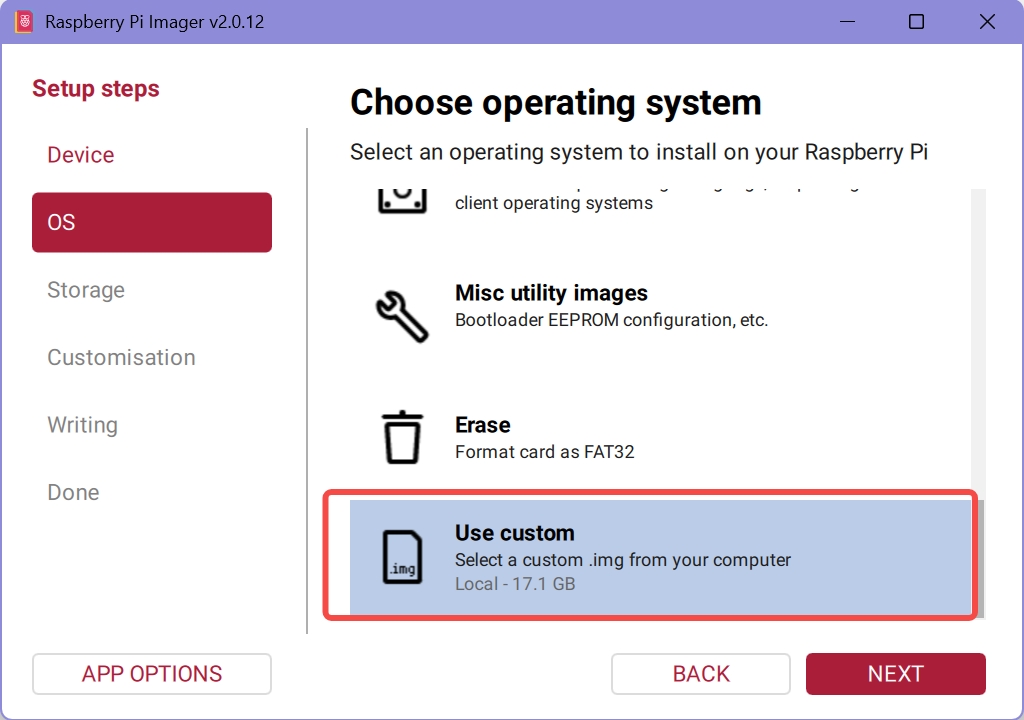
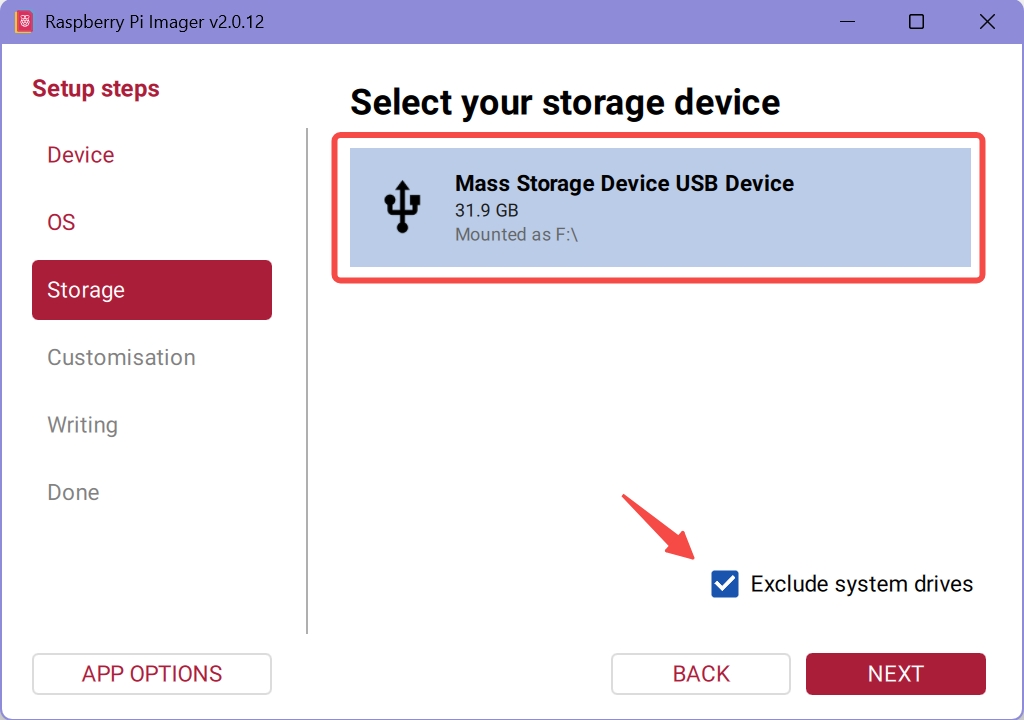
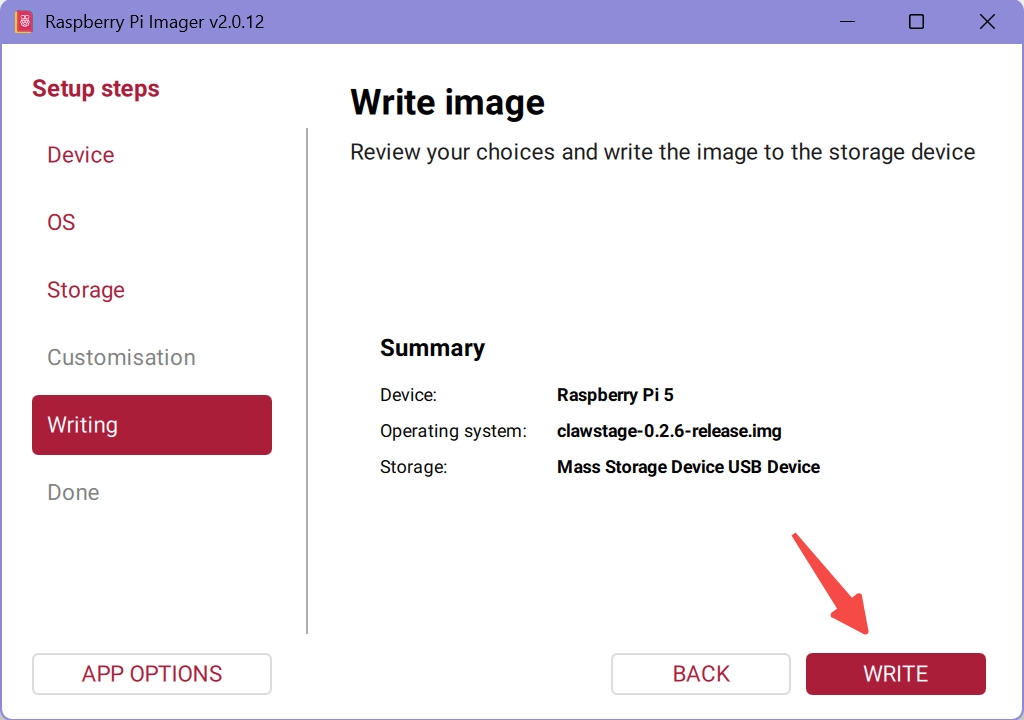
쓰기와 검증이 끝나면 microSD 카드를 안전하게 꺼내세요. 시스템 카드가 준비되었습니다.
Raspberry Pi 5
설치
CS-01-N을 설정하려면 가지고 있는 Raspberry Pi 5를 설치해야 합니다. 바닥 커버를 분리하고, 내부 케이블을 연결하고, 시스템을 준비한 다음, 전원을 켜기 전에 기기를 다시 조립합니다.
시작하기 전에
전원과 모든 외부 케이블을 분리하세요.
Raspberry Pi 5가 필요합니다(8 GB 모델을 권장합니다). 패키지에는 설치에 필요한 서멀 패드, 방열판, 스프링 클립 2개, 고정 나사가 포함되어 있습니다.
microSD 시스템 카드를 준비하는 방법은 시스템 이미지 굽기를 참고하세요.
바닥 나사 분리
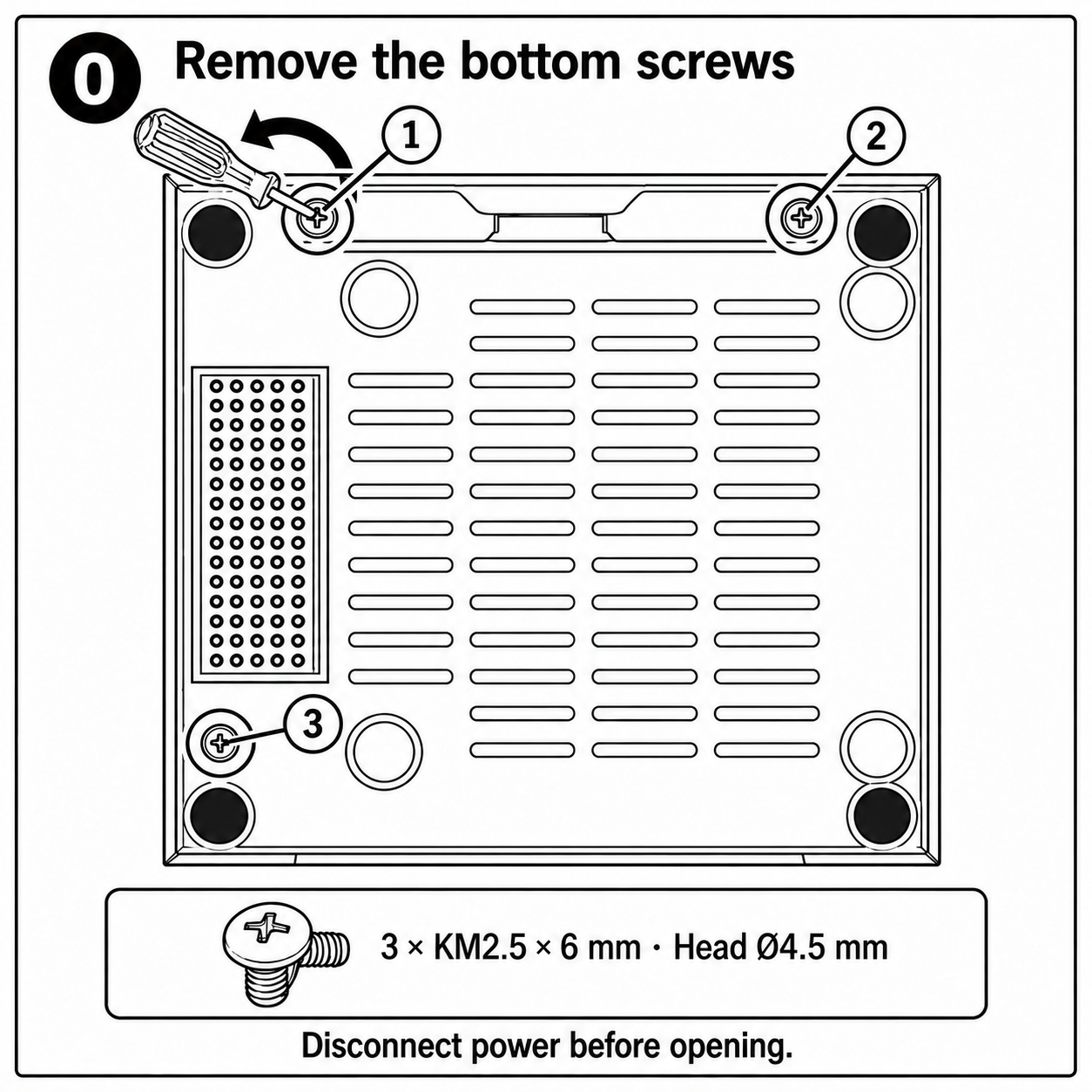
기기를 바닥이 위로 오게 놓으세요. 화면에 압력이 가해지지 않도록 단단히 받치세요.
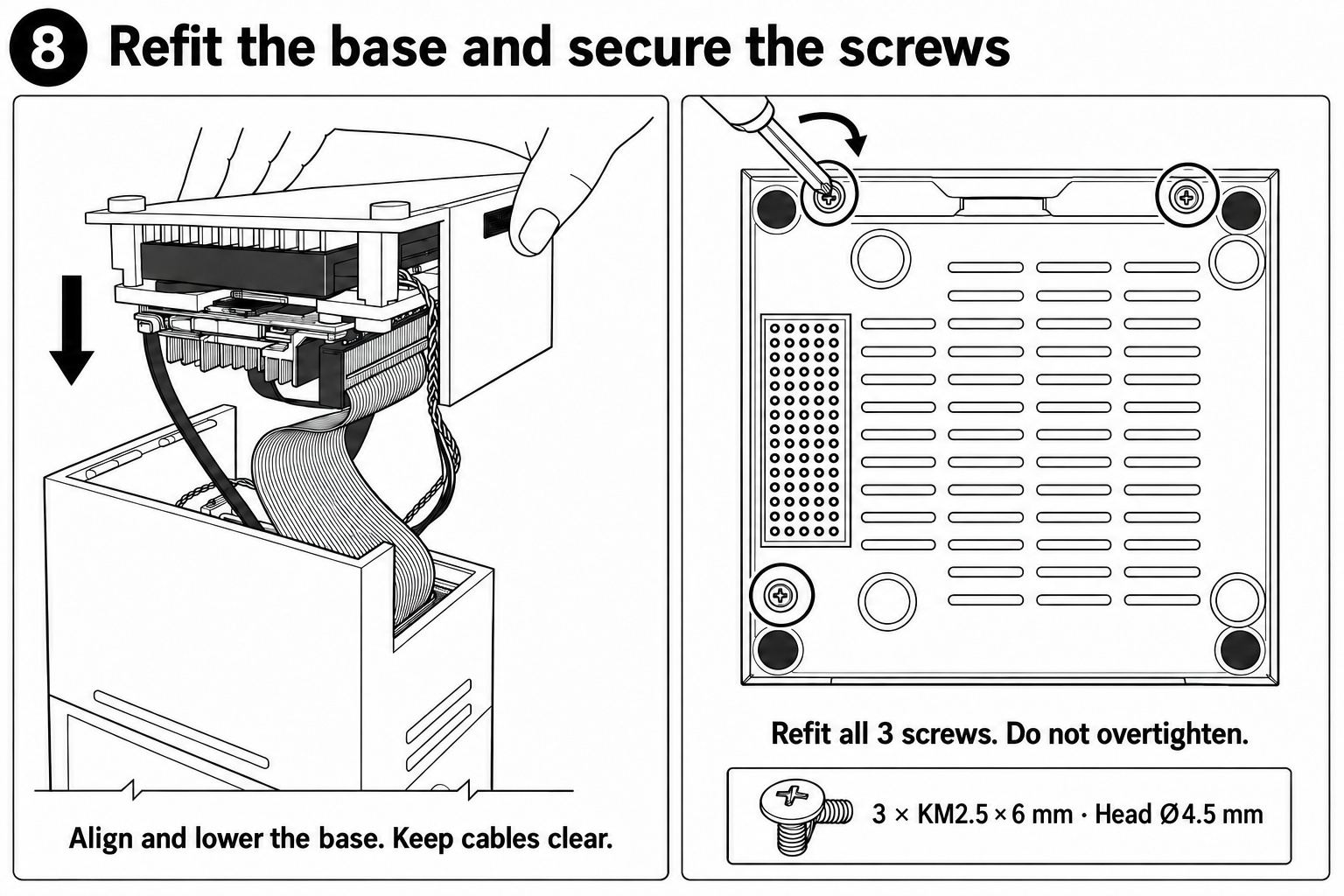
그림에 표시된 바닥 나사 3개를 풀고 재조립을 위해 보관하세요. 나사는 KM2.5 × 6이며, 머리 지름은 Ø4.5 mm입니다.
01.
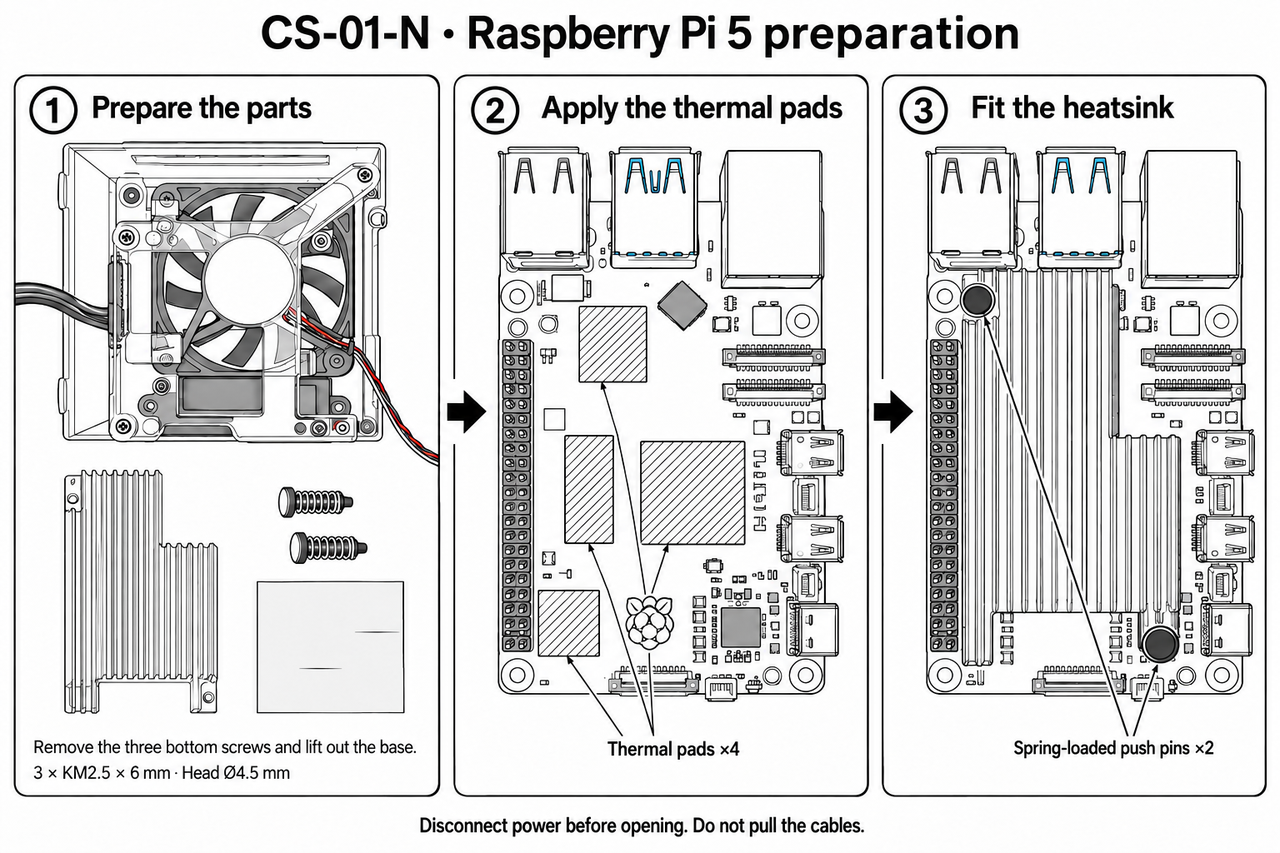
베이스를 분리하고 부품 준비
내부 케이블이 당겨지지 않도록 베이스 조립부를 받친 채 조심스럽게 분리하세요. Raspberry Pi 5와 포함된 설치 액세서리를 준비하세요.
02.
서멀 패드 붙이기
그림에 표시된 Raspberry Pi 부품 4곳에 서멀 패드를 붙이세요. 각 패드가 단단히 붙고, 포트나 장착 구멍을 가리지 않는지 확인하세요.
03.
방열판 설치
그림과 같이 방열판을 놓고 서멀 패드에 고르게 닿게 하세요. 대각선으로 마주 보는 두 모서리에 스프링 클립 2개로 고정하세요.
04.
Raspberry Pi 고정
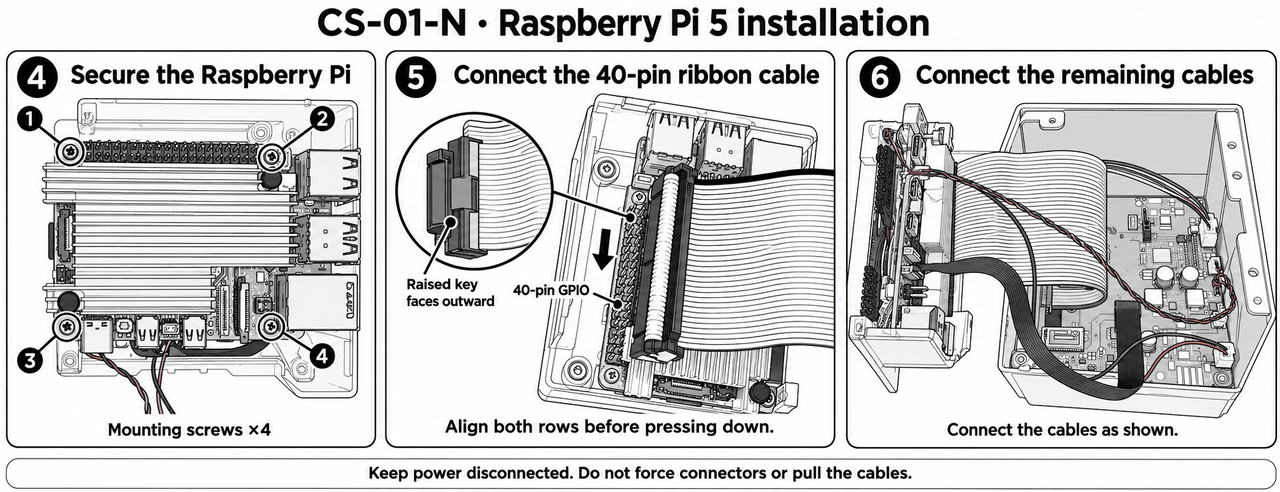
방열판이 부착된 Raspberry Pi를 베이스 브래킷에 놓으세요. 포트를 케이스 개구부와 맞추고 장착 구멍 4개를 정렬하세요. 포함된 나사 4개로 고정하되, 너무 세게 조이지 마세요.
05.
40핀 리본 케이블 연결
그림과 같이 커넥터를 Raspberry Pi의 GPIO 핀 두 줄에 맞추세요. 커넥터의 돌출 표시가 방열판 반대쪽, 바깥을 향해야 합니다.
모든 핀이 정확히 맞는지 확인한 다음, 커넥터를 수직으로 부드럽게 누르세요. 쉽게 들어가지 않으면 정렬을 다시 확인하세요. 억지로 밀어 넣지 마세요.
06.
나머지 케이블 연결
그림에 표시된 포트에 각 케이블을 연결하세요. 커넥터 방향이 맞고 끝까지 삽입되었는지 확인하세요.
베이스 조립부를 받치고, 케이블이 팽팽하게 당겨지지 않도록 여유를 두세요. 리본 케이블을 당기거나 커넥터에 힘을 주지 마세요.
07.
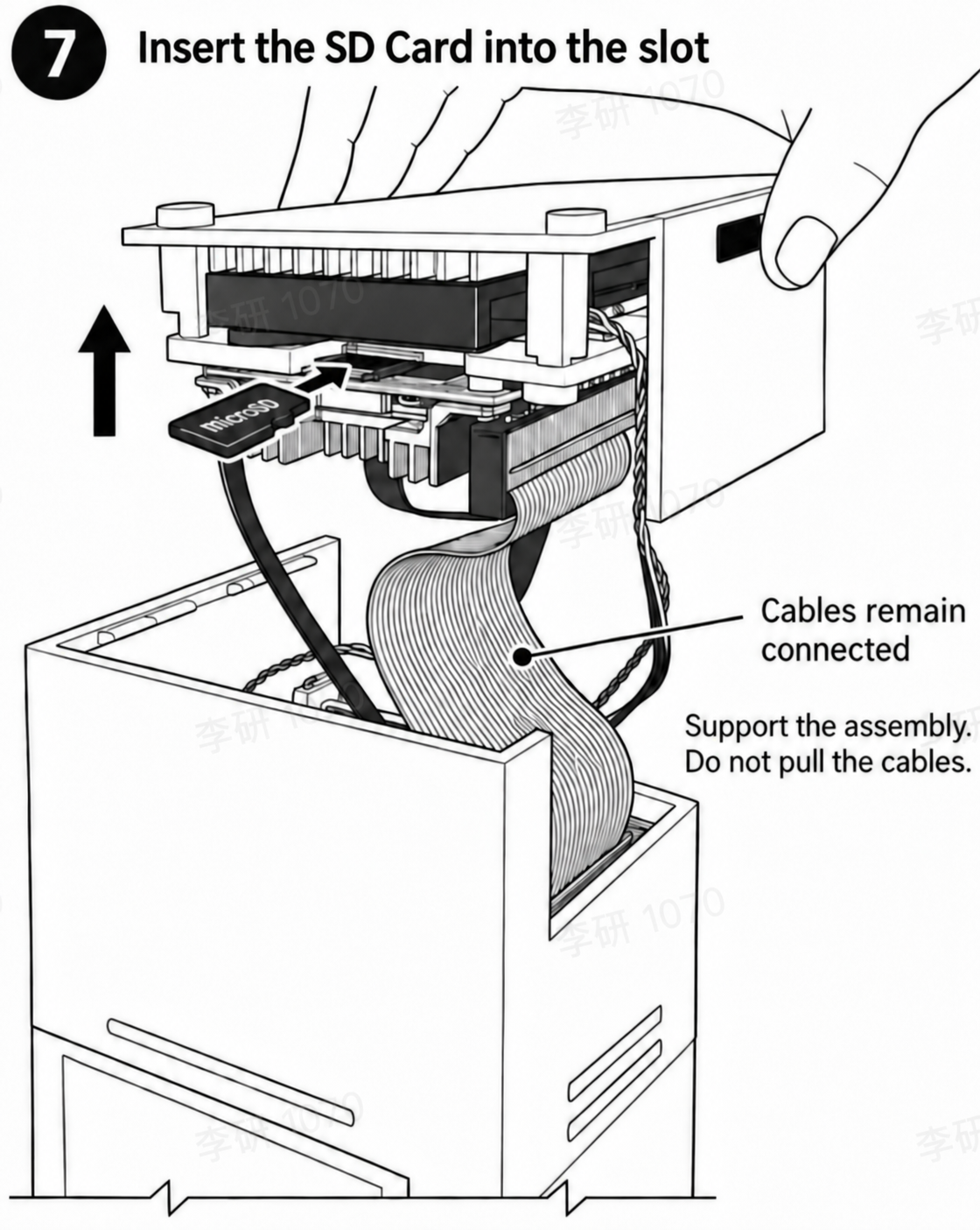
microSD 시스템 카드 삽입
ClawStage 시스템 이미지가 들어 있는 microSD 카드를 Raspberry Pi 앞면의 카드 슬롯에 넣으세요. 그림과 방향을 맞춘 다음, 끝까지 부드럽게 밀어 넣으세요. 저항이 느껴지면 방향을 다시 확인하세요. 억지로 넣지 마세요.
08.
베이스 다시 조립
모든 케이블이 단단히 연결되었고 microSD 시스템 카드가 설치되었는지 확인하세요.
베이스를 닫을 때 케이블이 끼지 않도록 정리하고, 팬에 닿지 않게 하세요.
베이스 조립부를 기기에 맞춘 다음 조심스럽게 제자리에 끼우세요. 앞서 분리한 바닥 나사 3개로 고정하되, 너무 세게 조이지 마세요.
09.
기기 시작
기기를 세우고 전원을 연결하세요. 기기가 자동으로 시작됩니다. 전원 버튼을 누르지 말고 시작이 끝날 때까지 기다리세요.